Comment ajouter une webapp sur son smartphone ;-)
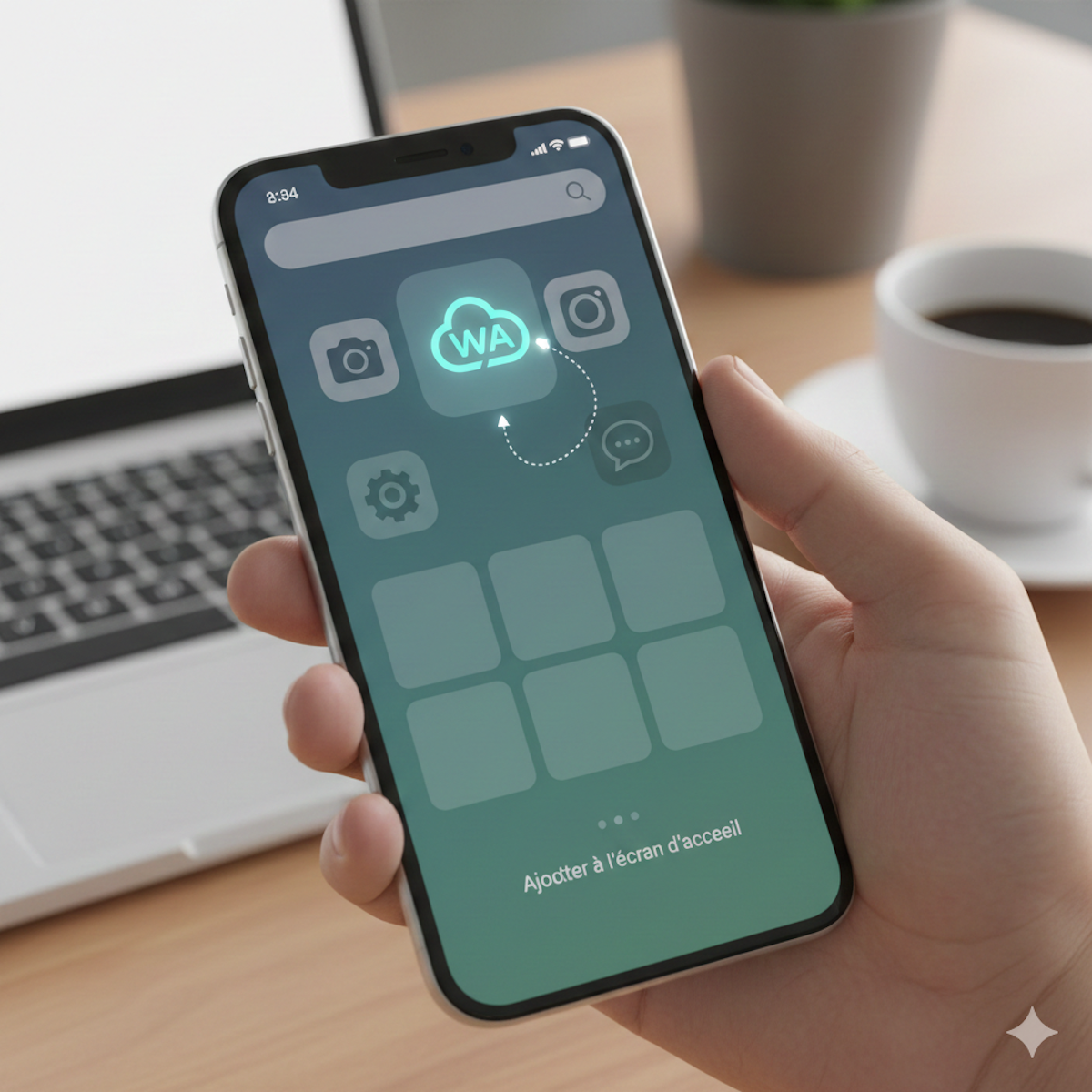
Aujourd'hui, nous allons aborder un sujet qui vous sera sûrement utile si vous utilisez régulièrement des applications web sur votre smartphone : comment enregistrer une webapp sur son téléphone. Que ce soit pour accéder facilement à vos outils de travail, à des jeux en ligne ou à des services pratiques, enregistrer une webapp peut vous faire gagner du temps et de l'espace sur votre écran d'accueil. Voici quelques conseils pratiques pour y parvenir :
1. Choisissez le navigateur adapté : Avant toute chose, assurez-vous d'utiliser un navigateur mobile compatible avec les webapps. Chrome, Safari ou Firefox sont souvent recommandés pour cette tâche.
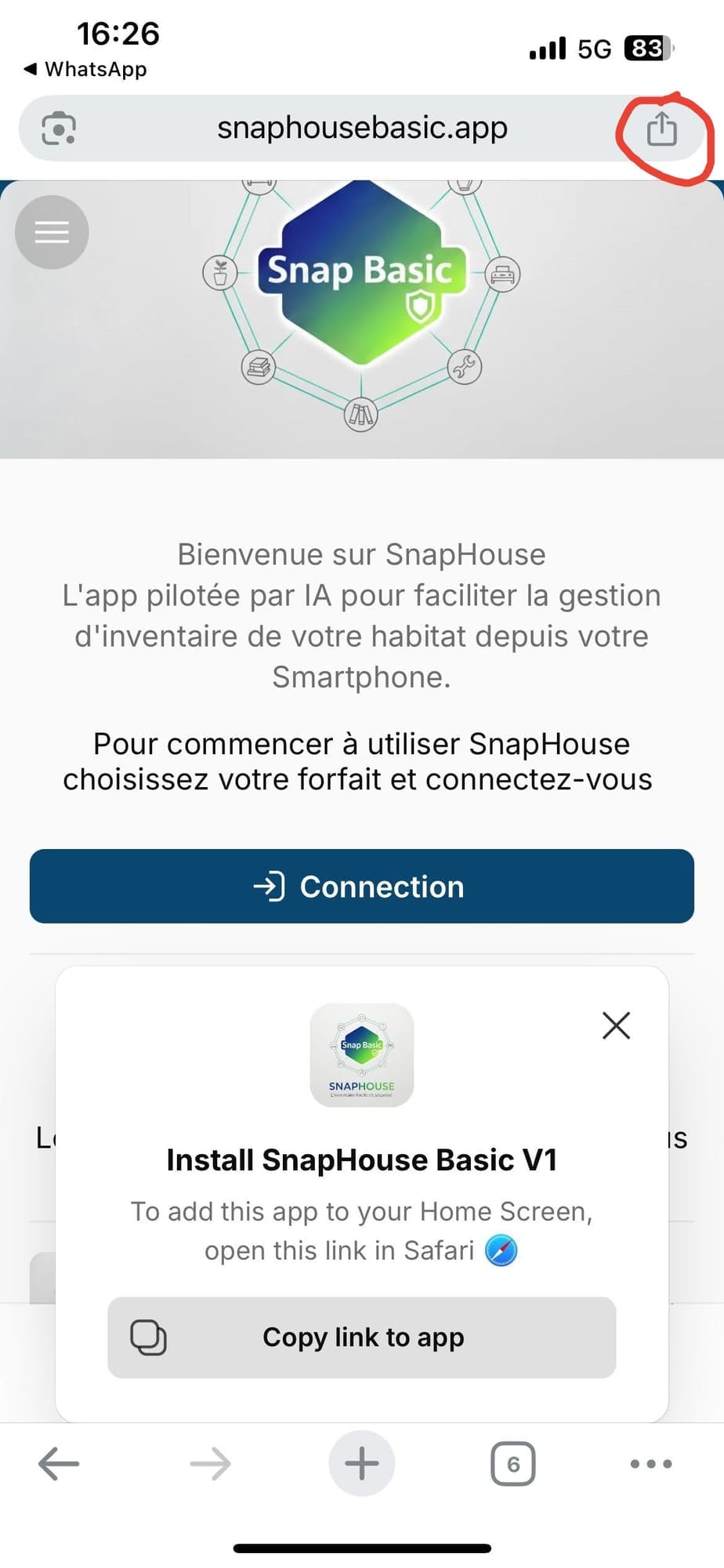
2. Accédez à la webapp : Rendez-vous sur le site de l'application que vous souhaitez enregistrer sur votre smartphone. Assurez-vous que la version mobile du site est bien optimisée pour une expérience utilisateur fluide. Sur IOS on vous proposera de passer sur Safari ou sinon cliquez sur l'icône à côté de l'url pour trouver le menu.
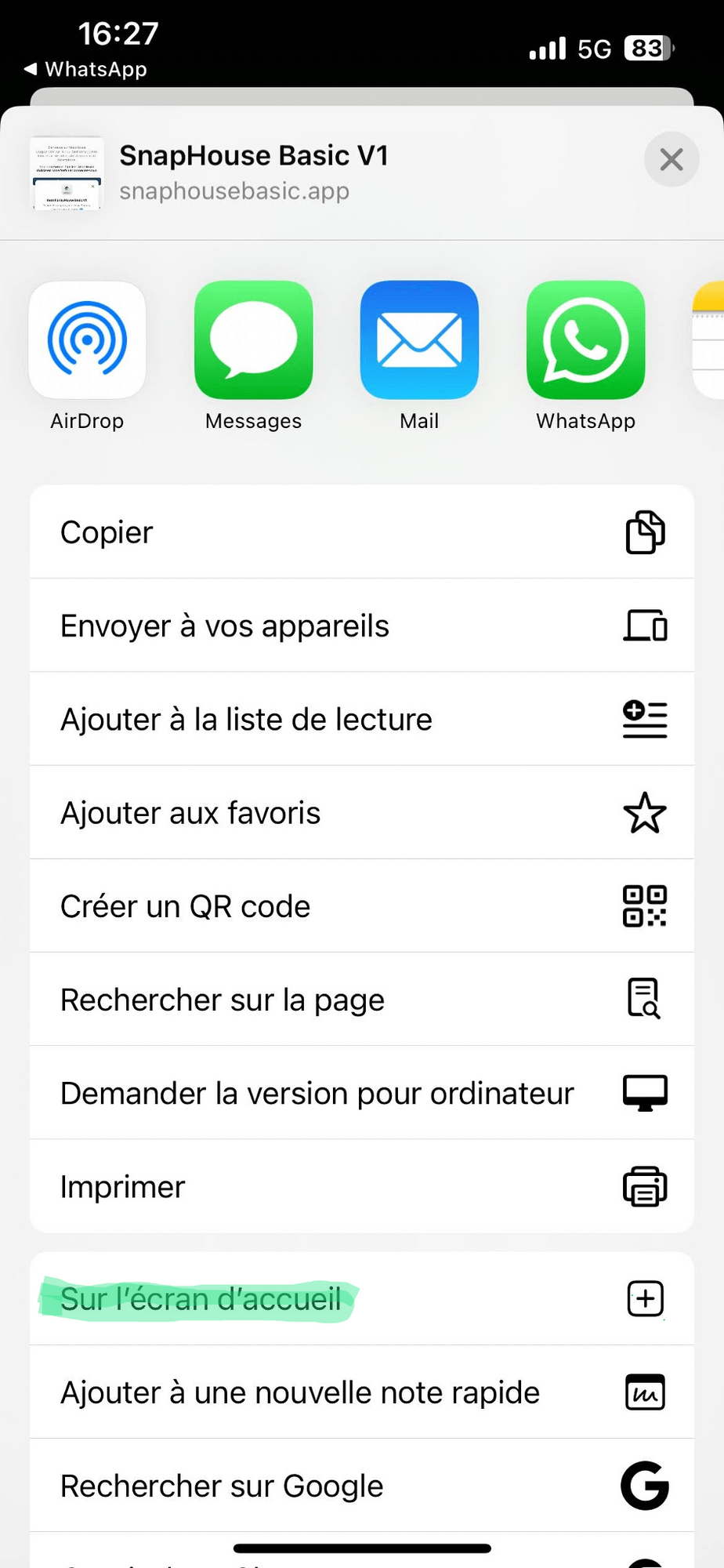
3. Ajoutez la webapp à votre écran d'accueil : Une fois sur la page de la webapp, cherchez les options de votre navigateur pour "Ajouter à l'écran d'accueil" ou "Créer un raccourci". En quelques clics, vous pourrez nommer votre webapp et l'ajouter à votre écran d'accueil.
En suivant ces étapes simples, vous aurez désormais un accès rapide à votre webapp favorite et pourrez l'utiliser comme une application native sur votre smartphone. Plus besoin de passer par votre navigateur chaque fois que vous souhaitez y accéder !
Et si vous recherchez une solution encore plus pratique pour gérer vos objets du quotidien, je vous recommande de jeter un œil à SnapHouse. Cette application mobile utilise l'intelligence artificielle pour vous aider à organiser et gérer votre inventaire d'objets en toute simplicité. Fini les pertes de temps à chercher vos affaires éparpillées ! Avec SnapHouse, tout est centralisé et facile d'accès. Essayez-la dès maintenant et simplifiez votre quotidien !
#webapp #applicationmobile #organisation #intelligentassistant